


PDF Reader & All PDF Editor
4,20.00 მიმოხილვები
აპის მახასიათებლები
- ვერსია
- 1.5.9-ProTech
- განახლების თარიღი
- ლიცენზია
- Free
- ჩამოტვირთვები
- 500 000+
- შემქმნელი
- ProTech Tools
- კატეგორიები
- ხელსაწყოები
- პლატფორმა
- Android
ეკრანის სურათები
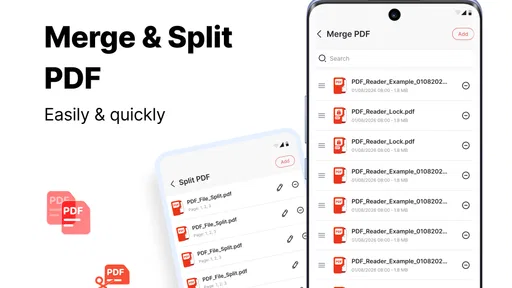
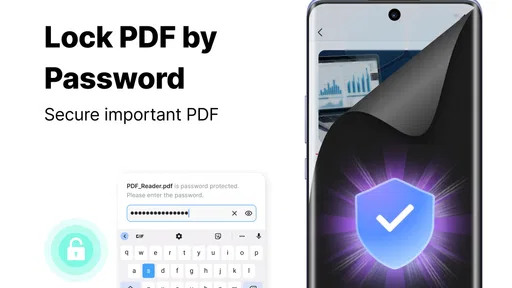
 ანალიზის ავტორი: AppCompare
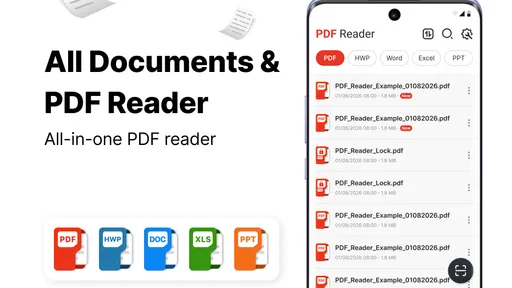
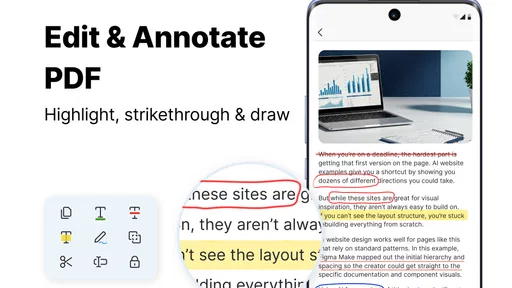
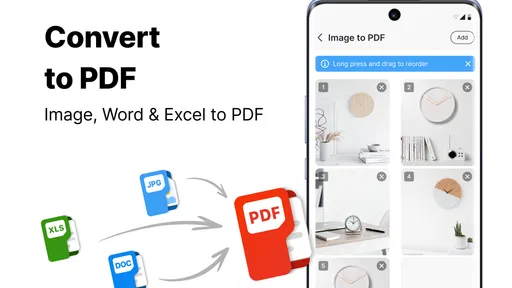
როცა ტელეფონზე PDF-ს ვხსნი, ყველაზე მეტად ის მინდა, რომ სწრაფად წავიკითხო და საჭიროების შემთხვევაში მცირე საქმეც იქვე მოვაგვარო, აპებს შორის ხტუნვის გარეშე. PDF Reader & All PDF Editor სწორედ ამ ყოველდღიურ საჭიროებაზეა გათვლილი: დოკუმენტის კითხვა, მონიშვნა, რედაქტირება, სკანირება და კონვერტაცია ერთ მობილურ ხელსაწყოში იყრის თავს. ჩემი აზრით, მისი ღირებულება ყველაზე ნათლად ჩანს მაშინ, როცა საქმე ჩვეულებრივ დოკუმენტს ეხება და არა რთულ, პროფესიულად გაფორმებულ ფაილს, რომლის ყოველი ელემენტის ზუსტად შენარჩუნებაც აუცილებელია.
სად შეიძლება პირველივე ნაბიჯებზე შეფერხდეთ
ეს ხელსაწყო ProTech Tools-ის მიერ შექმნილი PDF რედაქტორია, რომელიც დოკუმენტების გახსნას, რედაქტირებას, ხელმოწერის დამატებას, სკანირებას, კონვერტაციასა და მართვას აერთიანებს. ასეთი ფართო დანიშნულება მოხერხებულია, მაგრამ ახალ მომხმარებელს შესაძლოა გაუჭირდეს იმის მიხვედრა, რომელი მოქმედება აირჩიოს: ჯერ ფაილი მოძებნოს, სკანირება დაიწყოს თუ უკვე გახსნილ გვერდზე შეცვალოს რამე.
ჩემი რჩევაა, პირველივე გახსნისას მხოლოდ ერთი რეალური ამოცანა დაისახოთ, მაგალითად, მიღებული PDF-ის პოვნა და წაკითხვა. ასე მიხვდებით, როგორ ჩანს თქვენი დოკუმენტი ამ მკითხველში, სანამ უფრო მნიშვნელოვან ფაილზე რედაქტირებას ან კონვერტაციას გამოცდით. თუ ფაილი სიაში არ ჩანს, ჯერ გადაამოწმეთ, რომ ის ნამდვილად მოწყობილობაშია შენახული და არა მხოლოდ შეტყობინებაში ან ღრუბლოვან საცავში გახსნილი დროებითი წინასწარი ჩვენება.
მეორე გავრცელებული დაბრკოლება თავად PDF-ია. ტექსტური, ციფრულად შექმნილი დოკუმენტი, როგორც წესი, უფრო მარტივად იკითხება და მუშავდება, ვიდრე გვერდების ფოტოებისგან შედგენილი სკანი. თუ სიტყვების მონიშვნა ან ძებნა არ გამოდის, ეს ყოველთვის აპის ხარვეზს არ ნიშნავს: გამოსახულებად შენახულ გვერდზე ტექსტი შეიძლება ჩვეულებრივ ტექსტად საერთოდ არ იყოს წარმოდგენილი. ასეთ შემთხვევაში, რედაქტირების დაწყებამდე შეამოწმეთ, შესაძლებელია თუ არა ტექსტის არჩევა.
სასარგებლო განსხვავება: PDF-ის გახსნა და მისი შიგთავსის შეცვლა ერთი და იგივე არ არის. თუ დოკუმენტი მხოლოდ წასაკითხადაა განკუთვნილი, კომენტარის ან ხელმოწერის დამატება შეიძლება უფრო რეალისტური ამოცანა იყოს, ვიდრე უკვე ჩაშენებული ტექსტის გადაწერა. განსაკუთრებით ფრთხილად იყავით ფორმატირებულ კონტრაქტებთან, განცხადებებთან და შევსებულ ფორმებთან: მცირე ცვლილებამაც შეიძლება გვერდის განლაგება შეცვალოს.
დაწყებამდე შეამოწმეთ ფაილი და მოწყობილობა
აპის დაყენების წინ ან შემდეგ სასარგებლოა რამდენიმე მარტივი შემოწმება. მოწყობილობას უნდა ჰქონდეს Android-ის 8.0 ან უფრო ახალი ვერსია. აპი უფასოა, თუმცა მასში ცალკეული შესყიდვები 69,00 ₾-დან 99,00 ₾-მდე ღირს თითოეულ საქონელზე. ამიტომ, თუ ფასიანი მოქმედების შეთავაზებას შეხვდებით, ყურადღებით წაიკითხეთ ეკრანზე ნაჩვენები პირობები და გადაწყვეტილებამდე გაარკვიეთ, რას მოიცავს კონკრეტული შესყიდვა.
სანამ მნიშვნელოვან დოკუმენტზე იმუშავებთ, გახსენით ჩვეულებრივი, არასენსიტიური PDF და შეამოწმეთ ძირითადი მოქმედებები. ეს მარტივი საცდელი ნაბიჯი გეხმარებათ გაარჩიოთ, პრობლემა კონკრეტულ ფაილშია თუ თავად მუშაობის პროცესში. ასევე სასურველია, ორიგინალი უცვლელად შეინახოთ და ექსპერიმენტი ასლზე ჩაატაროთ. ასე შეცდომით გადაწერის ან არასასურველი რედაქტირების შემთხვევაში საწყისი ვერსია կմնա ձեր տրամադրებაში.
არჩევამდე წაკითხვა ღირს

ფერების შევსების მშვიდი რიტუალი: რატომ გვიზიდავს Coloring Games

eBay-ის აპი: იშვიათი ნივთების ძიება და გაყიდვა მოთმინებას მოითხოვს

Uber Eats-ის უხილავი ქსელი: მომხმარებელი, რესტორანი და კურიერი

LinkedIn-ის უახლესი განახლება: პროფესიონალური კავშირების გაძლიერება

როგორ აქცევს CodyCross კროსვორდის ამოხსნას თემატურ მოგზაურობად
Car Parking Multiplayer: პროფესიონალური პარკინგის საიდუმლოებები
თუ აპს პირველად იყენებთ, მენიუში ნაჩვენები მოქმედებების სახელებს ყურადღებით დააკვირდით და ნუ ივარაუდებთ, რომ „კონვერტაცია“, „რედაქტირება“ და „სკანირება“ ერთმანეთის შემცვლელია. ისინი სხვადასხვა სამუშაოს ემსახურება. ჯერ განსაზღვრეთ, გჭირდებათ არსებული PDF-ის შეცვლა, ქაღალდის დოკუმენტის ციფრულად გადატანა თუ ერთი ფორმატის მეორედ გარდაქმნა. ამ არჩევანის სწორად გაკეთება ხშირად უფრო მეტ დროს ზოგავს, ვიდრე რამდენიმე სხვადასხვა ღილაკის ცდა.
მცირე საცდელი ფაილი კიდევ ერთ სასარგებლო შემოწმებას გაძლევთ: ნახავთ, რამდენად ადვილად პოულობთ თქვენთვის საჭირო ბრძანებას და რამდენად გასაგებია მიღებული შედეგი. თუ მხოლოდ გვერდების წაკითხვა გინდათ, მაშინვე ნუ დაიწყებთ ექსპორტისა თუ რედაქტირების ცდას. პირიქით, თუ მიზანი ხელმოწერილი ასლის бързо გაგზავნაა, эхнийად გაარკვიეთ, სად хадгება შედეგი და როგორ შეძლებთ მის დაბრუნებას იმ հաղորդագրებაში ან საქაღალდეში, საიდანაც საწყისი ფაილი მიიღეთ. ასეთი მოკლე შემოწმება რეალურ სამუშაოზე ნაკლებად რისკიანია.
აპის ასაკობრივი შეფასება 3+ არის. ეს ინფორმაცია გამოყენების ასაკობრივ კლასიფიკაციას ეხება და არ ცვლის პირადი დოკუმენტებისადმი სიფრთხილის საჭიროებას. თუ ფაილში პირადი ან ფინანსური ინფორმაციაა, დაფიქრდით, სად ინახავთ მას და ვის უზიარებთ. ასეთი სიფრთხილე ნებისმიერი PDF ხელსაწყოს გამოყენებისას გამართლებულია.
როგორ აღადგინოთ სამუშაო, თუ პროცესი გაიჭედა
რეალურ ყოველდღიურობაში ხშირად ასე ხდება: კოლეგა გიგზავნით PDF-ს, თქვენ გინდათ სწრაფად გადაიკითხოთ, დაამატოთ შენიშვნა და უკან დააბრუნოთ. თუ ფაილი არ იხსნება, ჯერ შეინახეთ ის მოწყობილობაში და შემდეგ ხელახლა სცადეთ აპიდან მოძებნა. თუ იხსნება, მაგრამ ეკრანი ცარიელია ან გვერდები არასწორად ჩანს, თავიდან გახსენით ფაილი და გადაამოწმეთ, იგივე დოკუმენტი სხვა ჩვეულებრივ მკითხველშიც როგორ გამოიყურება. ეს დაგეხმარებათ გაიგოთ, პრობლემა კონკრეტულ დამუშავებაშია თუ თავად PDF-ის დაზიანებულ ან უჩვეულო სტრუქტურაში.
რედაქტირებისას მოულოდნელი შედეგის შემთხვევაში, ნუ განაგრძობთ ზედიზედ სხვადასხვა ბრძანების შესრულებას. შეჩერდით, შეინახეთ ცალკე ასლი, თუ ეს შესაძლებელია, და ხელახლა გახსენით ორიგინალი. შემდეგ მხოლოდ ერთი მოქმედება გამოცადეთ. ეს მეთოდი განსაკუთრებით გამოსადეგია მაშინ, როცა ტექსტის დამატება გვერდზე სასურველ ადგილას არ ჯდება: მიზეზი შეიძლება იყოს რთული განლაგება, და არა ის, რომ თქვენ არასწორად შეასრულეთ მთელი სამუშაო.
ერთი პრაქტიკული ხრიკია, რთული სამუშაო რამდენიმე მცირე ეტაპად დაყოთ: ჯერ წაიკითხოთ მთელი დოკუმენტი, შემდეგ დაამატოთ საჭირო შენიშვნა ან ხელმოწერა და ბოლოს გადაამოწმოთ ყველა გვერდი. თუ ერთდროულად ცდილობთ ტექსტის შეცვლას, გვერდის ფორმატის გარდაქმნას და სხვა ცვლილებების შეტანას, არასასურველი შედეგის მიზეზის დადგენა გაცილებით რთულდება. ეტაპობრივი მუშაობა თითქოს ნელია, მაგრამ შეცდომის აღმოჩენას და უკან დაბრუნებას ამარტივებს.
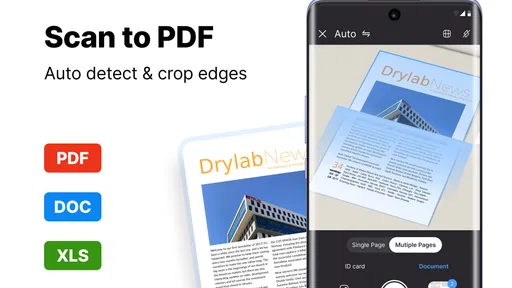
სკანირებისას ცუდი შედეგის მიღების შემთხვევაში, თავიდან გადაიღეთ გვერდი კარგი განათებით, სწორ ზედაპირზე და ისე, რომ კიდეები მკაფიოდ ჩანდეს. ეს ზოგადი პრაქტიკული გამოსავალია: ბუნდოვანი ან დახრილი საწყისი გამოსახულება შემდგომ დამუშავებასაც ართულებს. თუ გვერდი უკვე ფოტო ან სკანია, მხოლოდ კონვერტაციის არჩევა მას აუცილებლად საძიებო ტექსტად ვერ აქცევს. ამიტომ წინასწარ შეაფასეთ, გჭირდებათ უბრალოდ წაკითხვადი ასლი თუ ტექსტთან რეალური მუშაობა.
როცა რამდენიმე გვერდის სკანირებას აპირებთ, მანამდე მოამზადეთ ისინი ერთნაირ ზედაპირზე და შეამოწმეთ, რომ კიდეები არ იფარება. ეს განსაკუთრებით გამოსადეგია ქვითრების, განცხადებებისა და სასწავლო ფურცლებისთვის: თუ ერთ გვერდს ჩრდილი ან თითი ფარავს, მთელი ნაკრების ხელახლა გაკეთება შეიძლება დაგჭირდეთ. სკანირებისას მიზანი ჯერ მკაფიო და სრული გამოსახულების მიღებაა; შემდეგ უკვე შეაფასეთ, საკმარისია თუ არა ის წასაკითხად, თუ ტექსტის რედაქტირებაც აუცილებელია.
კონვერტაციისას შეინარჩუნეთ საწყისი ფაილი და მიღებული ვერსია ცალკე გადაამოწმეთ. ყურადღება მიაქციეთ გვერდების რიგს, აბზაცების განლაგებას და იმას, ხომ არ დაიკარგა ხელმოწერა ან სხვა მნიშვნელოვანი ელემენტი. ფორმატის შეცვლა შეიძლება მოსახერხებელი იყოს ტექსტის შემდგომი გამოყენებისთვის, მაგრამ რთული გვერდის დიზაინის ზუსტად შენარჩუნება ყოველთვის მთავარი მიზანი არ არის. თუ დოკუმენტი იურიდიულად ან სამუშაო პროცესისთვის მნიშვნელოვანია, საბოლოო შედეგი გვერდიდან გვერდამდე შეადარეთ ორიგინალს.
ხელმოწერილი կամ შენიშմամբ լրացված файл илгээхээс առաջ, ჩაკეტეთ სამუშაოს ბოლო ეტაპი შემოწმებით: ხელახლა გახსენით შენახული ვერსია და ნახეთ, ცვლილება ნამდვილად დარჩა თუ არა. ეკრანზე დროებით ნაჩვენები შედეგი და გაზიარებისთვის მომზადებული ფაილი ერთი და იგივე არ არის. თუ დოკუმენტი რამდენიმე გვერდიანია, მხოლოდ პირველ გვერდს ნუ დაეყრდნობით. გადაამოწმეთ გვერდების რიგი და ის, რომ შენიშვნა სწორ ადგილას ჩანს. ეს ჩვევა განსაკუთრებით კარგია მაშინ, როცა ფაილს სხვისთვის აგზავნით და განმეორებით მიმოწერას ერიდებით.
როდის არ არის აპი პრობლემის მიზეზი
PDF-ის გახსნის ან დამუშავების შეფერხება ყოველთვის აპს არ უნდა მიაწეროთ. ფაილი შესაძლოა ჩამოტვირთული არ იყოს ბოლომდე, დაზიანებული იყოს, პაროლით იყოს დაცული ან ისეთი ელემენტები ჰქონდეს, რომლებიც სხვადასხვა მკითხველში განსხვავებულად ჩანს. თუ ერთი და იგივე დოკუმენტი რამდენიმე აპში ერთნაირად პრობლემურია, მიზეზი დიდი ალბათობით თავად ფაილში ან მის მიღების გზაშია. სცადეთ გამგზავნისგან ხელახლა მიღება ან მოწყობილობაში სრულად შენახვა.
ასევე, ყველა „PDF რედაქტირება“ ერთნაირ შედეგს არ გულისხმობს. ზოგიერთ დოკუმენტში ტექსტი გვერდზე თავისუფლად განლაგებული ობიექტებისგან შედგება, ზოგში კი მთელი გვერდი ერთ სურათადაა ჩასმული. ასეთ განსხვავებას შეუძლია ახსნას, რატომ იკითხება ერთი ფაილი მარტივად, მეორე კი მხოლოდ გამოსახულებად იქცევა. სანამ რთულ ცვლილებას დაიწყებთ, სცადეთ ჯერ ტექსტის მონიშვნა და փոքր, უვნებელი შენიშვნის დამატება.
თუ файл өөр өөр აპებში хэвийн нээгдэж, зөвхөн нэг сонгосон үйлдлийн дараа алдаа гарвал ажлыг түр зогсоогоод тухайн алхмыг жижиг жишээн дээр шалгаарай. Жишээлбэл, уншихад асуудалгүй хуудсанд л өөрчлөлт оруулах гэж оролдох хэрэггүй; эхлээд нөлөө багатай хуулбар ашигла. Ингэснээр төхөөрөмжийн удаашрал, файлын онцлог, өөрчлөлтийн арга гэсэн гурван зүйлийг хооронд нь ялгахад амархан. Нэг удаагийн гацалтаар бүх баримттай ажиллах боломжгүй гэж дүгнэх нь ч бас эртэднэ.
თუ მოლოდინი ისაა, რომ ტელეფონზე ნებისმიერი ქაღალდის ფორმა სრულად აღიცხრება და ტექსტი ხელით გადამოწმების გარეშე ჩასწორდება, შესაძლოა მოლოდინი չափազանց მაღალი იყოს. სკანირების შესაძლებლობა დოკუმენტის ციფრულ ასლად ქცევას ემსახურება, მაგრამ საწყისი სურათის ხარისხი და გვერდის სტრუქტურა მაინც მნიშვნელოვანია. რთული ფორმის ან მრავალი სვეტის მქონე მასალაზე მუშაობისას საბოლოო ტექსტი აუცილებლად გადაამოწმეთ.
ხანდახან დაბრკოლება თვითონ დოკუმენტის მიღების გზაც არის: შეტყობინებაში ნაჩვენები წინასწარი სურათი შეიძლება ნამდვილ, სრულად შენახულ ფაილს არ უდრიდეს. ასეთ დროს ისევ და ისევ აპის გადატვირთვა ნაკლებად სასარგებლოა, ვიდრე ფაილის ჩამოტვირთვის დასრულების შემოწმება და შენახული ასლის გახსნა. თუ დოკუმენტი პაროლითაა დაცული, შეამოწმეთ, გაქვთ თუ არა მისი გასახსნელი ინფორმაცია. ეს უბრალო შემოწმებები დროს ზოგავს და შემთხვევით ცვლილებებსაც აგარიდებთ.
ვისთვის არის კარგი არჩევანი და ვის სჭირდება სხვა გზა
ეს აპი განსაკუთრებით პრაქტიკულია მათთვის, ვისაც ტელეფონზე ხშირად ხვდება დოკუმენტები და სურს კითხვა, მცირე შესწორება, ხელმოწერა, სკანირება ან კონვერტაცია ერთ გარემოში სცადოს. სტუდენტს შეუძლია სასწავლო მასალა წაიკითხოს და შენიშვნები დაამატოს; თანამშრომელს — მიღებული ფაილი სწრაფად შეამოწმოს; ყოველდღიურ მომხმარებელს კი — ქაღალდის დოკუმენტის ასლის შენახვა გაუადვილდეს. ასეთი გამოყენება უფრო დამაჯერებელია, ვიდრე აპის პროფესიონალური საგამომცემლო სამუშაოსთვის განკუთვნილ ინსტრუმენტად მიჩნევა.
მაგალითად, წარმოიდგინეთ, რომ სამსახურისკენ მიმავალ გზაზე ელფოსტით იღებთ შეხვედრის დღის წესრიგს: შეგიძლიათ ტელეფონზე წაიკითხოთ და საჭირო შენიშვნა დაამატოთ, შემდეგ კი გაგზავნამდე შენახული ასლი გადაამოწმოთ. მეორე დღეს, როცა ქაღალდის დოკუმენტის ციფრული ასლი გჭირდებათ, სკანირების ვარიანტიც იმავე ხელსაწყოში გაქვთ. ამ სცენარში მთავარი სარგებელი არა ისაა, რომ ყველა ეტაპი იდეალურად ავტომატურდება, არამედ ის, რომ ჩვეულებრივი მცირე საქმეებისთვის სხვადასხვა აპის ძებნა ნაკლებად გჭირდებათ.
ჩვეულებრივ PDF მკითხველთან შედარებით, მთავარი უპირატესობა აქ მხოლოდ წაკითხვით არ შემოიფარგლება: ერთი აპის ფარგლებში დოკუმენტის სხვადასხვა ტიპის დამუშავებაც არის გათვალისწინებული. სანაცვლოდ, ცალკე, სპეციალიზებულ ხელსაწყოებს შეიძლება უფრო გასაგები სამუშაო პროცესი ჰქონდეს კონკრეტული ამოცანისთვის. მაგალითად, თუ მხოლოდ PDF-ების კითხვა გჭირდებათ, მარტივ მკითხველში ზედმეტი რედაქტირების მენიუები შეიძლება საერთოდ არ მოგინდეთ. ხოლო ხშირი, რთული დოკუმენტების დამუშავებისას კომპიუტერზე მუშაობა უფრო ზუსტ კონტროლს მოგცემთ.
თუ დოკუმენტებს ძირითადად ღრუბლოვანი საცავიდან იღებთ, თქვენი ჩვევა ასეთია: ჯერ დარწმუნდით, რომ ფაილი მოწყობილობაზე ხელმისაწვდომია, შემდეგ კი გახსენით მკითხველში. ეს ზოგადი სამუშაო წესი განსაკუთრებით მნიშვნელოვანია, როცა სწრაფად უნდა იმოქმედოთ და ფაილი მხოლოდ შეტყობინების დროებით ხედში გაქვთ. აპის ერთ სივრცეში თავმოყრილი ხელსაწყოები օգտակար байдаг, гэхдээ файл գտնելու ու պահելու энгийн алхмыг бүрэн орлож чадахгүй. Тиймээс энэ нь баримт үзэх, өөрчлөхөд туслах хэрэгсэл болохоос файл хадгалах дадлыг орлох зүйл биш.
თუ გჭირდებათ რამდენიმე გვერდის სწრაფი ნახვა და იშვიათად ცვლით ფაილებს, მსუბუქი მკითხველი უკეთ შეესაბამება თქვენს ჩვევებს. თუ თქვენი საქმე ყოველდღიურად მოიცავს რთულ განლაგებას, პროფესიულ ფორმებს ან დოკუმენტების მკაცრ შედარებას, აირჩიეთ ისეთი ინსტრუმენტი, რომელიც სწორედ ამ სამუშაოსთვისაა მორგებული. აქ ყველაზე გონივრული მოლოდინი არის მოსახერხებელი მობილური დამხმარე, და არა ყველა სპეციალიზებული პროგრამის შემცვლელი.
ასევე, ეს არჩევანი ნაკლებად შეგეფერებათ, თუ ტელეფონზე PDF-ებს იშვიათად ხსნით და არც რედაქტირება, სკანირება ან კონვერტაცია გჭირდებათ. ასეთ შემთხვევაში დამატებითი მენიუების სწავლა სარგებელს არ მოგიტანთ; უბრალო მკითხველი საკმარისია. პირიქით, თუ ხშირად გიწევთ ტექსტის ზუსტი გადაადგილება, რთული ცხრილების გასწორება ან ოფიციალური დოკუმენტის ვიზუალური იდენტურობის შენარჩუნება, კომპიუტერული რედაქტორი უფრო გონივრული არჩევანია. ტელეფონი სწრაფი გადახედვისა და მცირე ცვლილებებისთვის მოხერხებულია, მაგრამ ეკრანის ზომა რთულ განლაგებაზე მუშაობისას ბუნებრივ შეზღუდვად რჩება.
რას გეტყვით შეფასებები და რა უნდა გამოცადოთ თავად
ამ აპის საშუალო შეფასებაა 4,2, რომელიც 788 შეფასებას ეყრდნობა, ხოლო ინსტალაციები 500 ათასს აჭარბებს. მიმდინარე ვერსიაა 1.5.9-ProTech, ხოლო საწყისი გამოშვების თარიღია 2025 წლის 19 სექტემბერი. ეს რიცხვები აპის გავრცელებისა და მომხმარებელთა საერთო გამოხმაურების წარმოდგენას იძლევა, მაგრამ არ გეტყვით, როგორ მოიქცევა ის თქვენს კონკრეტულ, შესაძლოა უჩვეულო PDF-თან. ამიტომ შეფასებას საწყის ორიენტირად მივიღებდი და არა გარანტიად, რომ ყველა ამოცანა ერთნაირად უპრობლემოდ შესრულდება.
თუ გაინტერესებთ, ღირს თუ არა მისი დაყენება, ჯერ დაფიქრდით, რა გინდათ ტელეფონზე გააკეთოთ. კითხვა და მცირე ცვლილებებია თქვენი მთავარი საქმე? მაშინ ამ მრავალფუნქციურ მიდგომას შეიძლება პრაქტიკული სარგებელი ჰქონდეს. რთულ დოკუმენტებთან ყოველდღე მუშაობთ? ასეთ შემთხვევაში აპი სწრაფი შემოწმების ან მცირე მოქმედებების დამხმარედ გამოსცადეთ და ძირითადი სამუშაო უფრო ზუსტ ხელსაწყოში დატოვეთ. აპის უფასოდ ჩამოტვირთვა დაბალი ბარიერია, თუმცა ფასიანი შეთავაზების მიღებისას კონკრეტული შესყიდვის პირობები წინასწარ წაიკითხეთ.
საბოლოოდ რას ვურჩევ მეგობარს
ჩემი რეკომენდაციაა, აპი გამოსცადოთ, თუ გსურთ მობილურზე PDF-ის წაკითხვა და რამდენიმე გავრცელებული დოკუმენტური ამოცანის ერთ ადგილას თავმოყრა. დაწყებამდე შეამოწმეთ Android-ის ვერსია, იმუშავეთ ფაილის ასლზე და რთული დოკუმენტის საბოლოო სახე აუცილებლად გადაავლეთ თვალით. თუ მხოლოდ კითხვა გჭირდებათ, ან მაქსიმალური სიზუსტე და რთული ფორმატირების შენარჩუნებაა მთავარი, სხვა, უფრო ვიწრო დანიშნულების მკითხველი ან კომპიუტერული რედაქტორი შეიძლება უკეთესი არჩევანი იყოს. ჩემი მთავარი რჩევა: ჯერ მცირე რისკის მქონე ფაილზე გამოცადეთ, შემდეგ კი გადაწყვიტეთ, ერგება თუ არა თქვენს ყოველდღიურ სამუშაოს.
პლუსები
- ხსნის PDF ფაილებს და საშუალებას გაძლევთ მათში ტექსტი მოძებნოთ.
- გვერდების მონიშვნა და სანიშნეები ამარტივებს დოკუმენტში დაბრუნებას.
- ფაილების სახელით ან საქაღალდით მოძებნა საჭირო დოკუმენტის პოვნას აჩქარებს.
- კითხვის რეჟიმში გვერდების გადაფურცვლა მარტივი და მოსახერხებელია.
- შესაძლებელია PDF-ების გაზიარება სხვა აპებში.
მინუსები
- რედაქტირების ზოგიერთი ფუნქცია შესაძლოა ფასიანი იყოს.
- დიდი PDF-ების გახსნისას აპმა შეიძლება ნელა იმუშაოს.
- რეკლამებმა შესაძლოა კითხვის პროცესი შეაფერხოს.
- ფაილებზე წვდომისთვის აპს მოწყობილობის მეხსიერების ნებართვა სჭირდება.
- ინტერფეისის ენისა და პარამეტრების არჩევანი შეიძლება შეზღუდული იყოს.
ხშირად დასმული კითხვები: PDF Reader & All PDF Editor
რა არის PDF Reader & All PDF Editor და რისთვის გამოიყენება?
PDF Reader & All PDF Editor არის აპი PDF დოკუმენტების გასახსნელად, წასაკითხად და სხვადასხვა ხელსაწყოთი დასამუშავებლად. მისი გამოყენება შეგიძლიათ, მაგალითად, წიგნების, სასწავლო მასალების, ხელშეკრულებებისა და სამუშაო ფაილების სანახავად. აპის სახელწოდება რედაქტირების შესაძლებლობებსაც გვპირდება, თუმცა კონკრეტული ფუნქციები შეიძლება ვერსიისა და მოწყობილობის მიხედვით განსხვავდებოდეს, ამიტომ ჩამოტვირთვამდე შეამოწმეთ აპის აღწერა.
შესაძლებელია PDF ფაილების რედაქტირება და ანოტაციების დამატება?
აპის სახელწოდება მიუთითებს, რომ ის PDF-ის რედაქტირების ფუნქციებსაც მოიცავს. შესაძლოა, ხელმისაწვდომი იყოს ტექსტზე მონიშვნა, კომენტარების ან ჩანიშვნების დამატება და სხვა ცვლილებები, თუმცა ყველა PDF-ში ერთი და იგივე მოქმედებები შეიძლება არ მუშაობდეს. ზოგი ფუნქცია შეიძლება ფასიანი იყოს ან დამატებით ნებართვებს მოითხოვდეს. ჩამოტვირთვამდე გადაამოწმეთ აპის მიმდინარე აღწერა და შეძენის პირობები.
შეუძლია თუ არა აპს PDF ფაილების გაერთიანება, გაყოფა ან სხვა ფორმატში გადაყვანა?
PDF-რედაქტორებში ხშირად გვხვდება გვერდების მართვისა და ფაილების გარდაქმნის ხელსაწყოები, მაგრამ მხოლოდ აპის სახელწოდებით ვერ დავადასტურებთ, რომ ეს ფუნქციები აქაც ხელმისაწვდომია. თუ თქვენთვის მნიშვნელოვანია PDF-ების გაერთიანება, გვერდების ამოღება ან დოკუმენტის სხვა ფორმატში ექსპორტი, ჩამოტვირთვამდე შეამოწმეთ აპის მაღაზიის გვერდზე მოცემული ფუნქციების სია. ასევე გაითვალისწინეთ, რომ ზოგი ოპერაცია შესაძლოა შეზღუდული იყოს.
მჭირდება თუ არა ინტერნეტი PDF Reader & All PDF Editor-ის გამოსაყენებლად?
მოწყობილობაში უკვე შენახული PDF-ის გახსნა, როგორც წესი, ინტერნეტის გარეშეც შეიძლება, თუ აპს ფაილზე წვდომა აქვს. თუმცა ონლაინ საცავიდან ჩამოტვირთვას, ღრუბლოვან სინქრონიზაციას, რეკლამების ჩატვირთვას ან გარკვეულ დამატებით ხელსაწყოებს შესაძლოა კავშირი დასჭირდეს. ოფლაინ მუშაობის შესაძლებლობა დამოკიდებულია აპის ვერსიასა და ფაილის მდებარეობაზე, ამიტომ მნიშვნელოვანი დოკუმენტები წინასწარ შეინახეთ მოწყობილობაში.
უსაფრთხოა თუ არა აპისთვის დოკუმენტებზე და მოწყობილობის ფაილებზე წვდომის ნებართვის მიცემა?
PDF-ების გასახსნელად აპს შესაძლოა დასჭირდეს წვდომა იმ ფაილებზე, რომლებსაც თავად ირჩევთ. ნებართვის მოთხოვნები ჩამოტვირთვის შემდეგ ყურადღებით წაიკითხეთ და დაუშვით მხოლოდ ის, რაც საჭირო ფუნქციებისთვის აუცილებელია. განსაკუთრებით ფრთხილად მოეპყარით კონფიდენციალურ დოკუმენტებს: შეამოწმეთ აპის კონფიდენციალურობის პოლიტიკა, მონაცემთა დამუშავების პირობები და შენახვის წესები. მგრძნობიარე ფაილების ატვირთვამდე დარწმუნდით, სად მუშავდება ისინი.


